Faner

Viser opslag med etiketten Billedbehandling. Vis alle opslag

18 juni 2014

Digital tegneleg med sprog og tekst - prøv "Visuel Poetry"

På websiden  "Language is a virus" (alene navnet!) kan man finde en virkelig spændende samling af onlineværktøjer, som på alle mulige kreative måder giver plads og inspiration til at lege digitalt med sprog og tekst. I dette og kommende indlæg vil jeg præsentere nogle af dem.

I østen stiger solen op
Digt om en stjerne
Med værktøjet "Visual Poetry" kan man lave de fineste ordtegninger ved at tegne med strenge af en selvvalgt tekst. Som i eksemplerne herover kan tegningen bruges til at visualisere og understøtte den tekst der arbejdes med.

Sådan gør man:
Når man åbner værktøjet ses en blank side og et kontrolpanel øverst til højre. Begynd med at kopiere og indsætte en tekst i det øverste felt. Under dette felt er en række egenskaber man kan justere på. Her kan man ændre bogstavstørrelsen, bogstavernes hældning samt farven på hhv. tekst og baggrund. Prøv allerførst at tegne med musen i det hvide område uden at ændre noget i kontrolpanelet. Så får du straks en fornemmelse for hvordan du kan styre og tegne med tekststrengen. Tryk derefter på "Clear" og prøv dig frem med at ændre lidt på egenskaberne indtil du finder den indstilling du vil "ordtegne" med.
Blackbird

Vigtigt! Inden du begynder at tegne selve billedet er det en god idé først at gøre dig nogle tanker om hvad billedet skal forestille. Øv dig evt. på at tegne motivet på et stykke papir først. Grunden til at jeg anbefaler dette er at der ikke er mulighed for at viske noget af tekststrengen ud undervejs. Hvis du tegner skævt eller fortryder en del må du enten forsøge at rette op på fejlen ved at tegne oveni, eller trykke på "Clear" og starte om.
Leg med tekstfarve og bogstavstørrelse
En anden ting, som er god at vide inden du starter, er at du sagtens kan ændre på egenskaberne undervejs. Du kan f.eks. ændre tekstfarven eller bogstavernes størrelse undervejs og på den måde skabe dynamik i billedet. Det kræver lidt øvelse, men det er rigtig sjovt at lege med.
Når din tegning er færdig trykker du på "Save" og tegningen åbnes på en ny fane. Herfra kan du kopiere tegningens unikke url-link og dele det med andre, eller højreklikke på tegningen og kopiere, udskrive eller gemme den på dit drev.

Prøv værktøjet her.

25 februar 2014

Sådan kan du beskytte dine billeder med et vandmærke

Med det gratis onlineværktøj UMarkOnline kan du nemt placere et vandmærke med en selvvalgt tekst på dine billeder, hvis du vil sikre dig at ingen kan anvende billeder du har lavet og vil lægge ud på nettet uden at angive dig som billedkilden eller evt. anvender dine billeder til formål de ikke er tiltænkt.

Det eneste du skal gøre er at...

  • uploade billedet
  • skrive den tekst billedet skal bære
  • vælge skriftformatering
  • vælge hvor transparent teksten skal være
  • vælge hvor teksten skal placeres
  • vælge en tekstfarve
    ... og til sidst...
  • højreklikke på billedet for at gemme det.
Du finder værktøjet her.

22 januar 2014

Dansk guide til at lave animationsfilm i undervisningen

Er det første gang I skal prøve kræfter med at lave animationsfilm i undervisningen eller har I brug for hjælp til at organisere et animations-forløb kan jeg varmt anbefale websiden Animwork. Her finder man en dansk guide til fremstilling af animationsfilm. Guiden dækker hele arbejdsprocessen fra idéfasen til det færdige produkt med trin-for-trin-vejledninger og en masse gode råd omkring planlægning, teknisk udstyr, animationsteknikker, redigering m.m. Herudover indeholder guiden også en indføring i animationsgenrens historie.

Find guiden her.

13 juli 2013

Øh...er der kunst i en pizza?!

Der sker noget sjovt når man kommer så tæt på en ting at øjet ikke længere opfatter tingen, men i stedet blot ser ... farver, teksturer, linjer, detaljer, lys, skygge, mønstre osv.

Klikker du et sted på pizzaen herover zoomes der ind på den. Klikker du igen zoomes der yderligere ind (afhængigt af billedets kvalitet). Gå på opdagelse ved at holde museknappen nede og flytte dig rundt i billedet.
Ryk dig lidt væk fra skærmen og betragt ... i stedet for at vide hvad du kigger på (glem pizzaen!)
For...kunne det lille hjørne dér måske forvandles til et abstrakt maleri?

For at lave et zoom-billede som dette har jeg fundet et billede på nettet (i dette tilfælde her), kopieret billedets url-adresse og indsat den ( i paste-feltet nederst på skærmen) i onlineværktøjet Zoom.it. Derefter trykker man på knappen "Create", venter lidt mens zoom-billedet genereres og... pling! Så har man pludselig et billede der kan noget!

Zoom-billederne kan man maile (et link) eller dele med andre via Facebook og Twitter. Man kan også indlejre det på en blog eller hjemmeside. Der kræves ingen tilmelding eller login for at benytte værktøjet.

Slip dine billedkunstelever løs med Zoom.it og lad øjnene se!
Eller brug værktøjet i andre fag, f.eks. til at kigge på en hel webside og på detaljerne af den.

Prøv det her.

16 juni 2013

Sæt tekst på dine billeder med onlineværktøjet Pinwords

 
Med onlineværktøjet Pinwords kan man dekorere sine billeder med forskellige teksteffekter. De færdige billeder kan deles med andre på sociale medier, via e-mail eller gemmes på computeren (højreklik på billedet > Gem som).
Man kan uploade sine egne billeder til værktøjet eller anvende billeder med en url-adresse.

Værktøjet er meget nemt at bruge og kræver ingen tilmelding/brugerregistrering. Med andre ord kan alle være med her.
I undervisning kan værktøjet f.eks. anvendes til:

  • øvelser i at skabe mening og balance mellem tekst og billede - at sige meget med få ord.
  • Haiku-digte
  • selvportrætter med tekst 
I finder værktøjet her.

27 maj 2013

Lav billedfilm med onlineværktøjet Picovico


Picovico er et gratis og lettilgængeligt onlineværktøj, som I kan uploade fotos/tegninger til og sammensætte dem til små film. Man kan vælge imellem tre forskellige temaer/skabeloner og forsyne sine billeder med tekst, hvis man ønsker det. I ovenstående eksempel er valgt temaet "Scrapbook". Vil man tilføje musik til sin film har værktøjet et musikbibliotek, hvor man kan vælge imellem musikstykker i mange forskellige musikgenrer, men det er også muligt at uploade sin egen musik/lydoptagelse.
De færdige film kan deles med andre via Youtube eller Facebook. Om filmene skal være offentligt tilgængelige for alle, eller kun synlige for dem der får et link til dem, bestemmer man selv.

Har man ikke adgang til programmer som "Photostory" eller "Windows Moviemaker" kan værktøjet fungere som et fint alternativ, og har desuden den fordel at det er webbaseret. Man kan således få adgang til/redigere sine film fra en hvilken som helst PC med netadgang. Brugerfladen er på engelsk, men med en begrænset tekstmængde og et meget overskueligt layout.

For at bruge Picovico skal man oprette sig som bruger. Det kræver at man opgiver et navn (kan sagtens være et kaldenavn), en emailadresse, samt vælger en adgangskode. For at uploade til YouTube skal man desuden have en Youtube-konto.

Et godt råd inden brug: Sørg for at have de billeder filmen skal bestå af gemt på computeren og klar til upload inden I går i gang med filmværktøjet.

Vil I prøve? - Find værktøjet her.

12 maj 2013

Sådan fjernes dele af et billede med Clipping Magic

Før beskæring

Efter beskæring
Eksempel: Fritskåret motiv indsat i en Powerpoint-præsentation

Eksempel: Fritskåret motiv brugt i en fotomontage
At fjerne en del af et billede, f.eks. en grim baggrund, kan godt være en lidt tricky ting. Især hvis man ikke har et billedbehandlingsprogram, som Photoshop til sin rådighed.... eller hvis man ikke er fortrolig med hvordan dele af et billede fritskæres.

ClippingMagic er er gratis onlineværktøj, som med ganske få klik kan løse opgaven for dig.
 I nedenstående billedvejledning viser jeg hvor nemt det er (klik på et af billederne for en større visning):


Værktøjet er så brugervenligt at selv de mindste elever vil kunne anvende det. OBS! Selvom jeg har skrevet det i ovenstående billedvejledning, er det ikke nødvendigt at oprette sig som bruger med mindre man ønsker at modtage mails om eventuelle ændringer/nye funktioner i programmet. Du kan altså sagtens bruge værktøjet og gemme dine færdigbehandlede billeder på computeren uden at være logget ind.

I finder værktøjet her.

09 marts 2013

Prøv Photoboother - den virtuelle pasfoto-automat

Onlineværktøjet Photoboother er en virtuel pasfoto-maskine, som man kan uploade fire portrætbilleder til, som derefter samles til ét billede, der til forveksling ligner den sort/hvide fotostrimmel de ældre pasfoto-automater lavede.
De færdige fotostrimler kan emailes eller gemmes som billedfiler (.png-format).
Automaten er gratis at bruge og kræver ingen brugerregistrering.

Sådan virker automaten:

Prøv selv automaten her.

06 marts 2013

Prøv tekst- og billedleg med onlineværktøjet Letterjames


Kunne du tænke dig at se dit eget navn på ryggen af en fodboldspiller, på et neonskilt, på afgangstavlen på en togstation, som grafitti på et stykke af Berlinmuren, skrevet i vådt sand eller på toppen af en lagkage?
Dette - og meget mere - er muligt med ganske få klik, en smule selvvalgt tekst og onlineværktøjet Letterjames.

Det eneste du skal gøre er at vælge en billedkategori > udfylde felterne med den ønskede tekst (OBS! Undgå ord med 'æ', 'ø' eller 'å' i)> skrive de 5 bogstaver som vises i den krypterede kode > og tryk på knappen "Create image"
De færdige billeder kan downloades og gemmes som billedfiler (.jpg) eller sendes som E-postkort.

Prøv selv her.

Lav sjove "hul-i-hovedet"-fotomontager med Montagraph


Med det gratis onlineværktøj "Montagraph" kan man lave sjove fotomontager, hvor man erstatter ansigtet i en billedskabelon med sit eget (eller andres) ansigt.
Værktøjet er nemt at bruge og de færdige billedmontager er lige til at downloade og gemme som billedfiler (.jpg) på computeren.
Der kræves ingen brugerregistrering for at bruge værktøjet med mindre man ønsker at gemme sine projekter online mhp. senere redigering.

Sådan bruges værktøjet:


Værktøjet indeholder en kæmpestor samling af billedskabeloner, så der er virkelig meget at vælge imellem, men hvis man ønsker at lave sine egne billedskabeloner er dette også muligt (men kræver dog at man registrerer sig som bruger). I så fald skal man vælge "Templates" i værktøjets menulinje og vælge "Create template".
Herefter uploader man det billede man ønsker at lave en billedskabelon ud af > og "maler" med den røde prik hen over ansigtet for at markere hvad der skal skæres væk fra billedet (området ses som en grøn markering).
Med selvskabte billedskabeloner kan værktøjet bruges mere kreativt og kun fantasien sætter grænser for hvem man kan bytte sit eget eller andres ansigter ud med.

I finder værktøjet her.

23 januar 2013

Lav animerede GIF's med onlineværktøjet GIFPal

Stopmotion-animation "Jorden rundt"

Animeret opgaveinstruktion til en SMARTboard-aktivitet

Herover ses to eksempler på det man kalder animerede GIF's, som begge er lavet med det gratis onlineværktøj "GIFPal".
En GIF er en billedfil, som i virkeligheden består af flere billeder samlet til en billedsekvens, som afspilles i et loop. Den øverste GIF er lavet af 18 billeder, og den nederste består af 6 billeder.
Med et værktøj som GIFpal kan man f.eks. lave små stopmotion-"film" eller animerede opgaveinstruktioner.
Man kan enten uploade billeder til værktøjet eller man kan bruge værktøjet sammen med et webcam.
En GIF lavet med GIFPal kan bestå af op til 25 billeder.
En animeret GIF kan indsættes som alle andre billeder f.eks. på en blog eller hjemmeside, deles med andre på Facebook, Twitter eller andre sociale platforme, sendes pr. email eller bruges på elektroniske tavler.

Der findes masser af gratis onlineværktøjer til at lave GIF's med på nettet, men jeg synes at GIFPal fortjener en anbefaling til brug i undervisning fordi det er supernemt at bruge og ikke kræver nogen brugerregistrering.
Prøv selv værktøjet her.

OBS: Jeg har lavet en billedvejledning til hvordan man kan lave en animeret GIF med GIFPal og evt. indsætte den i et SMART Notebook-dokument til jer der bruger SMARTboardtavler eller andre elektroniske tavler. Den kan læses her på min anden blog SMARTboardskolen.

14 januar 2013

Gør billeder interaktive med Speaking Image


Mens vi venter på at Blogger får løst problemet med billeder der ikke længere kan uploades til blogindlæggene (!).... får I her en video om et billedmarkerings-værktøj, som ser ret spændende ud. Værktøjet hedder Speaking image, og det kan bruges til at forvandle et almindeligt, digitalt billede til et interaktivt billede udstyret med informationer, billeder, videoklip og markeringer, som aktiveres ved at man klikker på forskellige punkter i billedet. Jeg har ikke selv prøvet at bruge værktøjet endnu, men ser mange anvendelsesmuligheder for det i undervisning, specielt i de ældre klasser. Hermed er tippet givet videre til jer.
I finder værktøjet her.

25 december 2012

Beskyt dine billeder med et vandmærke

Med det gratis onlineværktøj UMark Online kan man forsyne sine billeder med et beskyttende vandmærke.
Man uploader bare sit billede, skriver den ønskede tekst, vælger skriftformatering og tekstens placering. Når dette er klaret højreklikker man på billedet og gemmer det.

17 december 2012

Quick Picture Tools - Gratis og nem redigering af billeder

Har man brug for et gratis onlineværktøj til hurtig og nem billedredigering er websitet Quick Picture Tools et godt bud. Her kræves nemlig ingen installation, betaling eller brugerregistrering. Et forhåndskendskab til digital billedbehandling er en fordel, men bestemt ikke nødvendigt for at kunne få glæde af redskaberne. Dette værktøj kan bruges af alle.

Fra forsiden kan man vælge imellem 12 forskellige former for billedredigering, som jeg vil gennemgå herunder.
Man starter med at vælge en af de 12 muligheder og uploader derefter sit billede.
Og så er det ellers tid til at lege med effekter, farver, rammer og tekst. (Obs! Vær ikke bange for at prøve jer frem med at justere på de forskellige parametre, for at se hvad det gør ved billedet. Det er sjovt og giver en god fornemmelse af hvad billedredigering egentlig går ud på. Desuden kan man altid starte om igen, hvis man ikke bliver tilfreds med resultatet.) Tryk til sidst på knappen "Generate Image" for at gemme det redigerede billede på computeren.

1. Emboss
Med denne effekt kan man indsætte en diskret tekst (vandmærke) på sine billeder.
2. Wallpaper Calendar
Lav en flot billedkalender, f.eks. til udskrivning eller gem billedet og brug det som skrivebordsbillede.
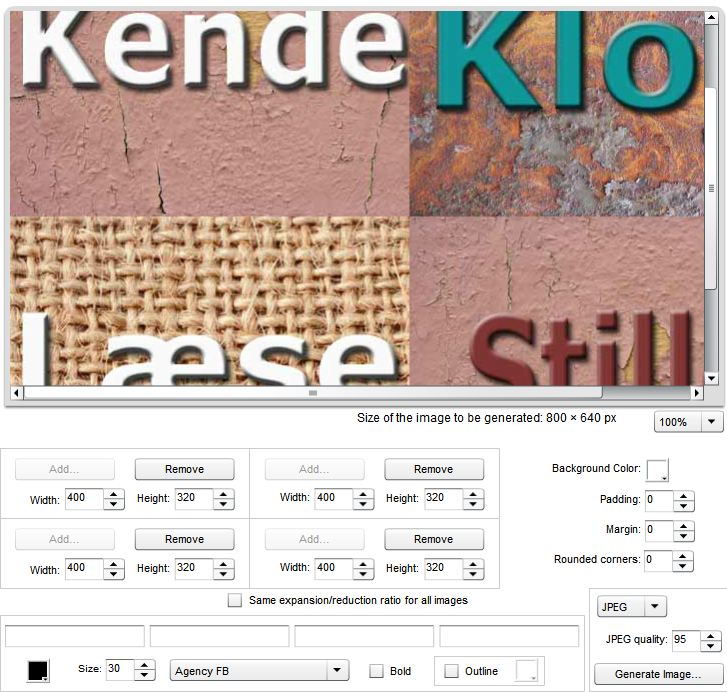
3. Multiple Picture Wallpaper
Lav flotte billedcollager med op til 4 billeder og baggrundsfarve. Kan også bruges som Wallpaper (skrivebordsbillede).
4. Rounded corners
Lav rundede rammer om dine billeder og indsæt evt. ramme- og baggrundsfarve.
5. Stripe frame
Lav stribet indramning i valgfri farver på dine billeder.
6. Printed photo
Enkel og fin indramning af billeder med en let fremhævende skyggeeffekt, så det ligner billeder som er klistret ind i et fotoalbum.
7. Combine images
Billedcollage af fire billeder.
8. Embossed line frame
Indram dit billede med en tyk, blød ramme i billedets egne farver.
9. Line frame
En anden måde at indramme billedet på med hel- og halvdækkende farve.
10. Blur edges
Indram billeder med en udvisket effekt, rundede hjørner og evt. en baggrundsfarve.
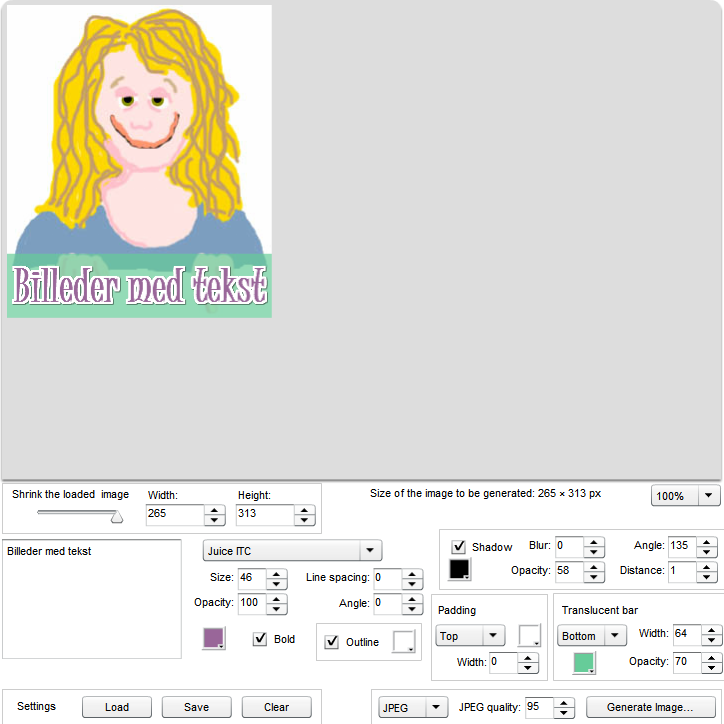
11. Add text
Indsæt tekst på dine billeder med eller uden en transparent farvebjælke bag. Teksten flyttes rundt med musen og placeres der hvor man vil have den.
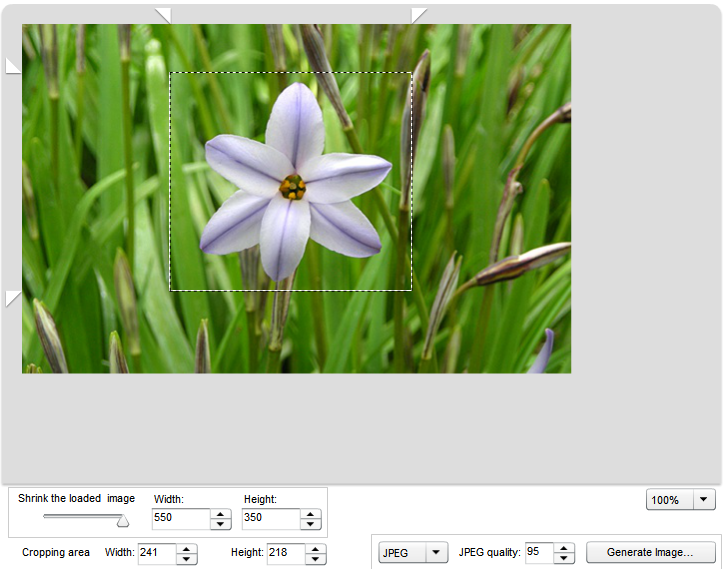
12. Crop
Beskær dine billeder ved at trække i de fire hvide pile i kanten af billedområdet.

I finder redigeringsværktøjet lige her.