Faner

Viser opslag med etiketten Tegning. Vis alle opslag

20 september 2014

Lav jeres egne e-bøger med "My Storybook"


E-bøger findes efterhånden overalt og der findes et hav af websider hvor man kan publicere sine egne onlinebøger, og værktøjer man kan "bygge" bøgerne med. E-bøger er et oplagt medie at bruge i undervisningssammenhænge fordi de altid ligger tilgængeligt i skyen, kan redigeres i og deles med hvem man ønsker. Det digitale format gør e-bøgerne lette at gemme i digitale portefolier og selvsagt også meget anvendelige på IWB-tavler.
Eleverne kan skrive og dele deres egne bøger lige som underviseren kan bruge e-bogs-formatet til at præsentere et nyt stof, f.eks. en instruktion med billeder.

"My Storybook" er nok det mest brugervenlige e-bogs-værktøj jeg er stødt på og det kan bruges i alle fag.
Bøgerne kan fyldes med tekst, tegning, billeder og baggrunde fra det indbyggede billedgalleri eller billeder man selv uploader. Brugerfladen er på engelsk, men superenkel og værktøjet kan derfor (med let instruktion) bruges af alle aldersgrupper.
OBS! Klik på billedet af bogens forside herover (eller tryk her) hvis du vil se en lille præsentation af værktøjet og lære hvor nemt det er at bruge. Instruktionen er selvfølgelig lavet med My Storybook, så I kan få en fornemmelse af værktøjets anvendelighed.

Alle kan lege med bogværktøjet uden log ind, men for at gemme og redigere i sine bøger skal man oprette sig som bruger og være logget ind. Det er gratis og kræver blot at man oplyser en emailadresse (børn under 13 år m/voksenhjælp), vælger et brugernavn og en adgangskode.

De færdige bøger gemmes online i brugerens eget bibliotek og kan derfra deles med andre med et url-link eller via Facebook.

I finder værktøjet her.

18 juni 2014

Digital tegneleg med sprog og tekst - prøv "Visuel Poetry"

På websiden  "Language is a virus" (alene navnet!) kan man finde en virkelig spændende samling af onlineværktøjer, som på alle mulige kreative måder giver plads og inspiration til at lege digitalt med sprog og tekst. I dette og kommende indlæg vil jeg præsentere nogle af dem.

I østen stiger solen op
Digt om en stjerne
Med værktøjet "Visual Poetry" kan man lave de fineste ordtegninger ved at tegne med strenge af en selvvalgt tekst. Som i eksemplerne herover kan tegningen bruges til at visualisere og understøtte den tekst der arbejdes med.

Sådan gør man:
Når man åbner værktøjet ses en blank side og et kontrolpanel øverst til højre. Begynd med at kopiere og indsætte en tekst i det øverste felt. Under dette felt er en række egenskaber man kan justere på. Her kan man ændre bogstavstørrelsen, bogstavernes hældning samt farven på hhv. tekst og baggrund. Prøv allerførst at tegne med musen i det hvide område uden at ændre noget i kontrolpanelet. Så får du straks en fornemmelse for hvordan du kan styre og tegne med tekststrengen. Tryk derefter på "Clear" og prøv dig frem med at ændre lidt på egenskaberne indtil du finder den indstilling du vil "ordtegne" med.
Blackbird

Vigtigt! Inden du begynder at tegne selve billedet er det en god idé først at gøre dig nogle tanker om hvad billedet skal forestille. Øv dig evt. på at tegne motivet på et stykke papir først. Grunden til at jeg anbefaler dette er at der ikke er mulighed for at viske noget af tekststrengen ud undervejs. Hvis du tegner skævt eller fortryder en del må du enten forsøge at rette op på fejlen ved at tegne oveni, eller trykke på "Clear" og starte om.
Leg med tekstfarve og bogstavstørrelse
En anden ting, som er god at vide inden du starter, er at du sagtens kan ændre på egenskaberne undervejs. Du kan f.eks. ændre tekstfarven eller bogstavernes størrelse undervejs og på den måde skabe dynamik i billedet. Det kræver lidt øvelse, men det er rigtig sjovt at lege med.
Når din tegning er færdig trykker du på "Save" og tegningen åbnes på en ny fane. Herfra kan du kopiere tegningens unikke url-link og dele det med andre, eller højreklikke på tegningen og kopiere, udskrive eller gemme den på dit drev.

Prøv værktøjet her.

28 december 2013

Weavesilk - et dybt beroligende online-tegneværktøj


Er der brug for et pusterum og ro til at samle tankerne? Skal vi "helt ind i sindet"?
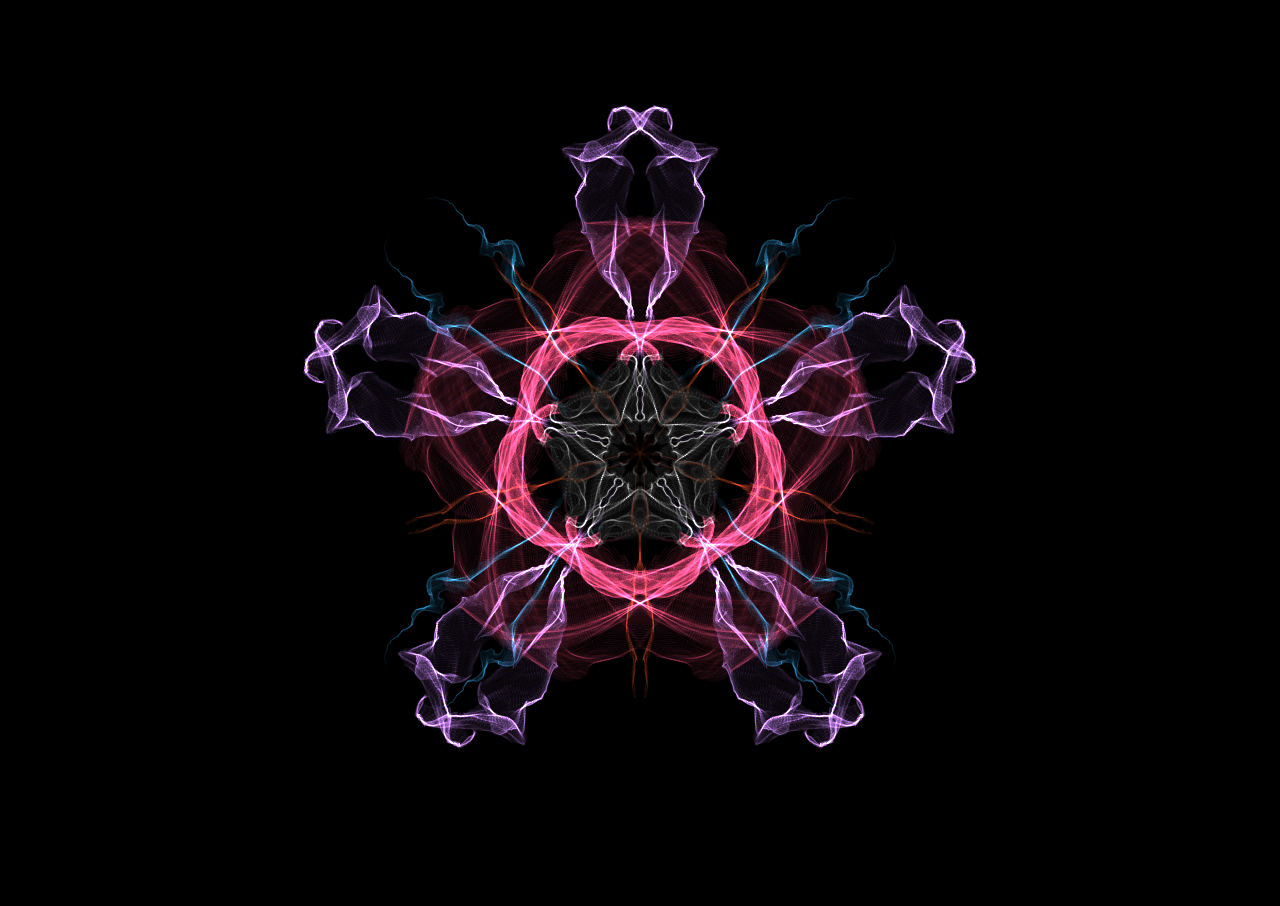
Med online-tegneværktøjet Weavesilk kan alle - uanset alder, sprog eller tegnefærdigheder - ledsaget af den blideste musik, tegne de fineste billeder blot ved at holde vestre museknap nede og "male" med musen.
I venstre side af skærmen vælges farve og effekt-indstillinger. Her kan man også fortryde sit seneste træk, tage et billede af sit værk og gemme det, eller man kan trykke på "Share" og dele sit billede med andre via Facebook, Twitter eller e-mail. Der kræves ingen brugerregistrering eller log ind, så her kan alle være med.

Lad eleverne eksperimentere med symmetri og skabe kollektive værker på den elektroniske tavle eller fordybe sig i egne mønstre ved PC'erne. Eller giv dig selv en pause, træk vejret dybt og mærk kontaktfladen mellem hånd og sjæl ;-)

Prøv det her.

15 maj 2013

Gæt en tegning eller tekst! - Lav animationstegninger med "Sketch Toy"

Med online-tegneværktøjet Sketch Toy kan man lave en tegning og dele den med andre som en lille animationsfilm, der viser tegningen fra start til slut. Se et eksempel her.

Sådan bruger du værktøjet:

  • Vælg stregtykkelse på knappen "Size"
  • Klik på knappen "Vibrations" hvis du ønsker at tegningen skal vibrere (en sjov, lille tegnefilmseffekt)
  • Vælg farve på knappen "Color"
  • Med "Undo"-knappen kan du fortryde den seneste streg, og med "Eraser"-knappen kan du viske dele af tegningen ud (brug "Size"-knappen til at justere viskelæderets størrelse)
  • Når tegningen er færdig trykker du på "Save"-knappen
Herefter kan du dele din tegning/animation med andre via Facebook, Twitter eller E-mail. Husk at kopiere og gemme linket til din tegning, hvis du vil se, vise den eller evt. tegne videre på den senere. 

OBS! I klasseværelser med elektronisk tavle kan I lave gættekonkurrencer hvor I tager tid på hvor hurtigt de andre i klassen kan gætte hvad tegningerne forestiller. I kan også forsøge jer med at lave en slags galgeleg med ord eller små tekstlinjer, hvor bogstaverne kommer til syne et efter et, men desværre kan man ikke selv bestemme afspilningstempoet, så denne variant er nok mest for de superhurtige gættere - se et eksempel her.

I finder tegneværktøjet her.


11 marts 2012

Drawing now - Skøn side for de tegneglade


På websitet Drawing now kan tegneglade elever boltre sig i animerede trin-for-trin-vejledninger til hvordan man kan tegne alt fra dyr til Manga.

Sådan finder og bruger du en tegnevejledning:
Vælg punktet Tutorials i den blå menulinje
> Skriv et søgeord på engelsk i søgefeltet eller vælg fanen Kategorier > Vælg en kategori
> Vælg en tegnevejledning
> Tryk på knappen Play for at starte vejledningen (tegn det du ser på et stykke papir)
> Tryk på knappen Forward (dobbeltpilene) hver gang du er klar til næste trin af tegningen

Alle kan benytte sidens store samling af tegne-vejledninger, men hvis man opretter sig som bruger af siden (gratis) får man også adgang til et online-tegneværktøj, mulighed for at gemme/uploade sine tegninger til galleriet, mulighed for at deltage i afstemninger samt mulighed for selv at fremstille tegne-vejledninger til siden.

Find siden her.

21 april 2011

Prøv Klowdz - et anderledes online-tegneværktøj

Hvis I bruger en af følgende browsere: Googles "Chrome" 4, "Safari" 4, "Firefox" 3.6 eller "Opera" 10.5... kan jeg anbefale jer at afprøve et ret underholdende og også temmelig originalt online-tegneværktøj ved navn Klowdz.
Med dette tegneværktøj kan man tegne med sjove streg-effekter ovenpå fotografier af skyer i alverdens formationer. Klowdz er nemt at gå til og kan bruges selv med de yngste elever. Det er bare at slippe fantasien løs, som jeg har gjort det med disse sky-madammer:

Sådan bruges værktøjet:
Fra forsiden klikker du på den gule knap "Get started".
Er det første gang du besøger siden dukker først en lille velkomst-boks op. Her klikker du bare igen på den gule knap.
Nu åbnes værktøjet med en en sky klar til at tegne på. Øverst ser du værktøjslinjen.
Klik på knappen "Pick a cloud", hvis du vil vælge en anden skyformation end den nuværende. Der er et kæmpe udvalg at vælge imellem.

Til højre for farvevælgeren i værktøjslinjen kan du vælge streg-type ved at klikke på den lille, blå pil. Vælg typen "Simple" hvis du ønsker en almindelig, tydelig streg. Alle de andre streg-typer er udstyret med spøjse effekter, som er sjove at lege med, men ikke altid helt nemme at styre. Her må man bare prøve sig frem. Man kan altid fortryde flere skridt frem eller tilbage med "Undo"- og "Redo"-pilerne yderst til venstre.
Stregtykkelsen justeres med de tre sorte prikker.
Færdige billeder kan gemmes på computeren ved tryk på "Save". Man kan også vælge at registrere sig som bruger, hvis man vil dele sit værk med andre online, men det er ikke nødvendigt for at bruge værktøjet.

Prøv værktøjet her.
(Husk! Det virker desværre kun i de førnævnte browsere)

13 september 2010

Byg et ansigt #2


Hvor godt kender du egentlig dit eget ansigt? Hvor tæt sidder dine øjne? Hvordan er din hovedform? Hvor stor er næsen?...
På sitet "Ultimate flash face" kan du forsøge dig med at bygge dit eget (eller en andens) ansigt op helt fra bunden.
Onlineværktøjet er nemt og gratis at bruge. Dit ansigt kan blive gemt på sitets server, hvis du lader dig registrere med en emailadresse. Du kan også printe dit billede ud.
I arbejdet med portrættegning kan værktøjet være et godt supplement til f.eks. blyantstegning, og f.eks. bruges til at få lidt indsigt i ansigtsdelenes størrelsesforhold og placering ift. hinanden inden du selv skal tegne det.
En fællesopgave kunne også handle om at alle ud fra et fotografi af en bestemt person, skal prøve at bygge ansigtet så tæt på originaloplægget som muligt. Det kan være en spændende måde at finde ud af hvor opmærksom man egentlig er på alle de små detaljer.
I finder værktøjet her.
Se også mit tidligere indlæg om online-værktøjet "Monoface", som også kan bruges til at bygge ansigter med (dog i den lidt mere fjollede "afdeling")

12 juni 2010

Fra streg til....?


"Scribbler" (http://www.zefrank.com/scribbler/) er et online-tegneværktøj, som kan forvandle en simpel krusedulle-streg du tegner til finurlige, grafiske kunstværker. Det er meget enkelt at bruge:
Tegn en krusedulle, klik på knappen "Done drawing", klik på knappen "Start scribbler" og nyd så hvad der sker - det er næsten magisk at se på!
Undervejs kan du trykke på "Pause Scribbler" og vælge nye farver, stregtykkelse eller gennemsigtighed under menuen "Scribbler settings".