Faner

Viser opslag med etiketten Fransk. Vis alle opslag

05 september 2015

Lav dine egne ordpusler-opgaver - til onlinespil eller print

En kryds&tværs eller wordsearch-opgave kan være et hit når nye gloser/begreber skal repeteres.

I dette indlæg præsenterer jeg nogle gratis værktøjer (generatorer), som gør det nemt at lave sjove ordpusler-opgaver til brug i sprogundervisning. Nogle af generatorerne bruges til at lave opgaveark til udskrivning, mens andre laver opgaver, som skal løses online.
OBS! Disse værktøjer kender desværre ikke bogstaverne 'æ', 'ø' og 'å', men kan man leve med det er der virkeligt tale om gode redskaber, som kan spare dig for en masse tid med blyant, lineal eller klippe/klistre/tabeller i Word eller lign. Her skal du kun tænke på at fylde indholdet på, resten klarer generatorerne for dig.

Med PuzzleFast kan du fremstille fem forskellige ordpusler-opgaver ud fra den samme ordliste. Lige til at udskrive.

Sådan bruger du Puzzlefast:
Vælg først hvilken opgavetype du vil lave (se billedeksempler længere nede i indlægget)

Giv din opgave en titel hvis du ønsker det

Her laver du ordlisten bestående af et ord pr. linje. Du kan desuden tilføje en ledetråd ud for hvert ord.
Bemærk at du adskiller ord og ledetråd fra hinanden med mellemrum og et kolon
OBS: Selve ordlisten må ikke indeholde ord med 'æ', 'ø' eller 'å' for disse bogstaver kan generatoren ikke forstå.
Du må dog gerne anvende 'æ', 'ø' og 'å' i ledetrådens tekst.
Tryk til sidst på denne knap for at se din opgave.

Billedeksempler på de forskellige opgavetyper du kan lave med PuzzleFast:
Wordsearch - En klassisk ordsøger, hvor ordene fra listen skal findes i en bogstav-matrix.
Bemærk! Øverst kan du tilpasse opgavens udseende, udskrive, gemme eller blande bogstaverne og lave en ny version.

Crossword - en klassisk kryds&tværs.

Fill-in Crossword - i denne opgave skal man gætte ordene ud fra ledetrådene og pusle dem ind i de tomme felter.

Scrambled Words (Jumble) - Her skal man gætte anagrammer

Matching - Her skal man matche ledetråde med svar
Prøv at lave dine egne opgaver med PuzzleFast her.


På websiden SENteacher finder du dette herlige udvalg af forskellige opgave-generatorer.
De forskellige opgaver og aktiviteter tilpasses med dine ord og kan tilrettes på mange forskellige måder, så de passer til dine ønsker.


Vil du prøve SENteachers værktøjer, så klik her.


På websiden ProProfs Brain Games kan du lave dine egne onlinespil til sprogfagene.
Her ses de spiltyper du kan fremstille med ProProfs Brain Games.
Du skal være oprettet som bruger og logget ind for at kunne gemme og dele de spil du laver, men det er nemt og gratis. De færdige spil kan deles med andre via et link eller embeddes (indlejres) på blog/hjemmeside. Herunder kan du prøve to eksempler på spil jeg har lavet med ProProfs og indlejret her på siden:

I dette spil skal du finde de skjulte ord fra ordlisten.


I dette Word Scramble-spil skal du gætte madvarer ved at flytte rundt på bogstaverne.

Vil du også prøve at lave dine egne onlinespil, så prøv ProProfs Brain Games her.


På websiden JustWordSearch kan du lave ordsøger-opgaver, som både kan spilles online via et link og indlejres på en hjemmeside/blog (se eksemplet herunder), og hvis du ønsker det kan opgaverne også udskrives i papirform. Med dette værktøj kan du lege med farverne, tilpasse størrelsen/sværhedsgraden på spillet og vælge forskellige funktioner (f.eks. læseretning) til og fra.

Prøv værktøjet her.


20 september 2014

Lav jeres egne e-bøger med "My Storybook"


E-bøger findes efterhånden overalt og der findes et hav af websider hvor man kan publicere sine egne onlinebøger, og værktøjer man kan "bygge" bøgerne med. E-bøger er et oplagt medie at bruge i undervisningssammenhænge fordi de altid ligger tilgængeligt i skyen, kan redigeres i og deles med hvem man ønsker. Det digitale format gør e-bøgerne lette at gemme i digitale portefolier og selvsagt også meget anvendelige på IWB-tavler.
Eleverne kan skrive og dele deres egne bøger lige som underviseren kan bruge e-bogs-formatet til at præsentere et nyt stof, f.eks. en instruktion med billeder.

"My Storybook" er nok det mest brugervenlige e-bogs-værktøj jeg er stødt på og det kan bruges i alle fag.
Bøgerne kan fyldes med tekst, tegning, billeder og baggrunde fra det indbyggede billedgalleri eller billeder man selv uploader. Brugerfladen er på engelsk, men superenkel og værktøjet kan derfor (med let instruktion) bruges af alle aldersgrupper.
OBS! Klik på billedet af bogens forside herover (eller tryk her) hvis du vil se en lille præsentation af værktøjet og lære hvor nemt det er at bruge. Instruktionen er selvfølgelig lavet med My Storybook, så I kan få en fornemmelse af værktøjets anvendelighed.

Alle kan lege med bogværktøjet uden log ind, men for at gemme og redigere i sine bøger skal man oprette sig som bruger og være logget ind. Det er gratis og kræver blot at man oplyser en emailadresse (børn under 13 år m/voksenhjælp), vælger et brugernavn og en adgangskode.

De færdige bøger gemmes online i brugerens eget bibliotek og kan derfra deles med andre med et url-link eller via Facebook.

I finder værktøjet her.

25 juni 2014

Lav lyrik-collager med "Poem Collage"

Websitet "Language is a virus" huser en spændende samling af interaktive tekstværktøjer, bl.a. redskabet "Visual Poetry", som jeg for nylig skrev om i indlægget her.

Et andet sjovt værktøj - "Poem Collage" - gør det muligt at indsætte en kopieret tekst, som herefter brydes op i linjer, som kan flyttes ned i det grå felt og pusles sammen på nye måder.
I billedet er vist et eksempel, hvor Tove Ditlevsens fine digt "Så tag mit hjerte" fra 1947, er forsøgt ændret en lille smule.
Afhængigt af hvor frit man ønsker at kunne flytte rundt på linjerne kan de store begyndelsesbogstaver og punktummer evt. ændres inden man kopierer og indsætter teksten, men lader man teksten være som den er i det originale digt giver det blot en ekstra udfordring.

Det færdige "puslespil" kan ikke downloades som en tekstfil, men man kan tage et skærmbillede (tryk på "PrintScrn"-tasten > åbn programmet "Paint" > tryk på "Sæt ind" > vælg "Marker" og træk en ramme omkring digtet > tryk på "Beskær" og gem billedet).
Herefter kan det nye og det originale digt sammenlignes, undersøges og diskuteres.

Værktøjet kan bruges i alle sprogfag, og I finder det her.

15 juni 2014

Ba Ba Dum - Sjov og anderledes spilside til sprogfagene

Ba Ba Dum er en spil-side, hvor man kan træne ordforråd ved at læse, lytte og stave. Der er elleve forskellige sprog at vælge imellem (bl.a. engelsk, tysk, spansk, svensk, fransk og italiensk) og fem forskellige spil, som er meget enkle at gå til.


I de to første spil skal man matche et ord, der enten høres eller læses, med et af fire billeder. I næste spil skal man se på et billede og stave ordet, og i det fjerde spil skal man læse 4 ord og finde det der matcher billedet. Det femte spil er en blanding af de andre fire spil. Ind imellem er det to-tre sammenhørende ord der skal gættes, skrives eller læses, f.eks. "to write" eller "in front of".
Alle billeder er håndtegnede og holdt i meget enkle farver, som gør siden meget behagelig og rolig at se på.
En fordel ved denne spilside er også at ingen af spillene er på tid, så alle kan arbejde i deres eget tempo.

I finder siden her.

21 april 2014

Interaktiv værktøjskasse til den allerførste fremmedsprogstræning

Websiden Literacy Center huser en rigtig god, interaktiv værktøjskasse til den helt tidlige undervisning i sprogene engelsk, tysk, spansk og fransk. Her kan man træne små/store bogstaver, tal, former, farver, skrivning, stavning og brug af tastatur. Alt bliver læst højt, så udtalen også kommer med. De interaktive øvelser kan både bruges på elektroniske tavler og PC'er, og der er tilmed mulighed for at printe supplerende opgaveark ud.

Besøg siden her.

19 marts 2014

Google Story Builder - et spændende fortælle- og skriveredskab til mange fag

Google Story Builder er et rigtig sjovt online fortælle/skrive-værktøj, som kan bruges af alle (eller fra ca. 2. kl.trin og opefter). Der kræves ingen brugerregistrering eller login for at anvende det.
Det går i al sin enkelhed ud på at man finder på nogle karakterer til sin historie og derefter skriver de replikker karakterene skal sige i den rækkefølge replikkerne skal komme. Hvis man ønsker det kan man også vælge baggrundsmusik til sin historie.
Derefter gemmer man sin historie, som så trylles om til en videofilm, man kan dele med andre ved at kopiere (og gemme) det link man får.

Den færdige film vil ligne en animation af en historie, der skrives i et Google-dokument.
Lidt svært at forklare, men se på klippet her, og så forstår I hvad jeg mener.

Forslag til anvendelsesmuligheder:
Som klippet forhåbentlig afslører åbner denne skrive/fortælle-metode en masse muligheder for skrive kreativt, arbejde med karakterer/dialoger og for at meddigte på allerede kendte historier.
Elever kunne f.eks. få til opgave at skrive deres egne bud på hvordan en dialog mellem to fiktive karakterer kunne udspille sig i et kommende kapitel eller de kunne udfordres til at omdigte en ordveksling fra en bog eller film. En anden anvendelsesmulighed kunne være at arbejde med konfliktløsning ved at rekonstruere en diskussion og eksperimentere med at ændre de involveredes replikker, for at opdage mere hensigtsmæssige måder at løse problemer på.
Værktøjet vil selvsagt kunne anvendes i alle sprogfag, men også i andre fag hvor sammenhænge, hændelser, konflikter eller meningsudvekslinger og -forskelle kan belyses.

OBS! I skal være opmærksomme på at når først en film er gemt (omdannet til et url-link) er der ikke længere mulighed for at redigere i teksten. Det er derfor en god idé at benytte Preview-knappen flittigt undervejs i skriveprocessen, indtil man er helt tilfreds med filmens indhold.

Sådan bruger man værktøjet - (Klik på billederne for en større visning):


Prøv værktøjet her.

PS: Forslag til andre anvendelsesmuligheder er meget velkomne i kommentarfeltet herunder.

15 januar 2014

Europas sprog - et sjovt redskab til oversættelser og sprogsammenligninger

Websitet European Word Translator oversætter (med hjælp fra Google Translator) engelske ord og sætninger til andre europæiske sprog visualiseret på et Europakort.
Smart værktøj at kende hvis I f.eks. vil sammenligne de nordiske sprog eller kigge på sprogstammer.
PS: Husk dog at ikke alle Google Translators oversættelser er lige heldige!

Prøv oversætterværktøjet her.

Kilde

08 september 2013

Test dit sprogøre med The Great Language Game


Så må det vist være på tide at sprog-nørderne får "motioneret" lidt:
Med The Great Language Game kan man teste sit sprogøre ved at lytte til stemmeprøver og forsøge at gætte hvilket sprog der tales.
Hver gang du gætter rigtigt scorer du 50 point, og du har tre liv.
Min personlige rekord er indtil videre 400 point, men den bliver jeg SÅ meget nødt til at gøre noget ved!
Hvad er din?

Prøv spillet her.

22 juli 2013

Mangler et filmklip danske undertekster? Lav dem selv med Amara


Hvis man ser/benytter videoer fra Youtube, Vimeo eller andre filmportaler i sin undervisning, kan man næsten ikke undgå at støde på film som ville være mere egnede til undervisningsbrug hvis der bare var danske undertekster på.

Personligt har jeg altid været lidt fascineret af det der med underteksterne og deres betydning for den gode filmoplevelse. Lige så tåkrummende pinlige de kan være i oversættelse og sprogbrug i nogle film, lige så dygtigt oversat og skarpe kan de være i andre tilfælde.

Men hvad kræver det egentlig at oversætte og skrive gode undertekster?

Det kan man helt gratis få en fornemmelse af med onlineværktøjet Amara.
I filmklippet herover kan I se resultatet af mit første forsøg. (Vælg dansk i det grå felt lige under filmvinduet for at se filmklippet med de danske undertekster)

En gave til sprogfagene
(... men måske også til andre fag?)
Som tekstgenre kan undertekster vel betegnes som en hybrid imellem det talte og det skrevne sprog, og jeg vil gætte på at elever fra 6.-7. klassetrin og opefter, i alle sprogfag, vil kunne få et stort udbytte af at prøve kræfter med selv at oversætte filmklip til dansk... ligesom jeg også forestiller mig at elever med andre modersmål vil kunne udfordres ved at skulle oversætte film på modersmålet til skriftlig dansk.

Hvad er Amara?
Amara er et nonprofit-filmværksted, som har to fine formål: 1) At gøre levende billeder mere tilgængelige for døve og hørehæmmede.... og 2) at udbrede kendskabet til alverdens film ved at forsyne dem med undertekster på flest mulige sprog.

Hvem laver underteksterne?
Alle som har lyst kan bidrage til projektet ved hjælp af det tekst-værktøj som Amara stiller gratis til rådighed.
Det kræver blot at man kopierer url-adressen på den film man vil forsøge sig med at skrive undertekster til > indsætter adressen i søgefeltet og trykker på Begynd.

De færdige filmklip med undertekster gemmes i Amaras filmgalleri og udstyres med en url-adresse (et link) man kan dele ud så andre kan få glæde af ens arbejde.
Man får desuden en embed-kode, så man kan indlejre filmklippet på en blog eller hjemmeside, som jeg har gjort det her.

I nedenstående billedvejledning forklarer jeg hvordan man bruger værktøjet, hvis I skulle få mod på at kaste jer ud i det. (OBS! Det kræver lidt tid, øvelse og tålmodighed i starten, indtil man har fået fornemmelsen af hvordan værktøjet fungerer).
Klik på et af billederne for en større visning.


PS: Filmen øverst i dette indlæg her lavet af Planet Nutshell, et firma som har specialiseret sig i at lave små animationsfilm til undervisningsbrug. Filmklippet jeg har valgt er blot et ud af en hel serie, som på samme pædagogiske vis forklarer og illustrerer sammenhænge og begreber vedr. global opvarmning. Allesammen lige til at gå til for danske skoleelever eller deres undervisere, som gerne vil oversætte dem til dansk. Se alle filmene her, hvor I også kan finde Planet Nutshell-film om andre spændende emner, f.eks. netsikkerhed.

Kom i gang med at oversætte her.

08 marts 2013

Oversæt engelsk til 38 sprog med "Surface Languages"

Underviser du i sprogfag kan websitet "Surface Languages" være et lille guldæg at kende.
Her kan man - ganske gratis og uden login eller installationer - træne sine sprogfærdigheder med interaktive spil, øvelser og flashcards.
Med udgangspunkt i engelske ord og sætninger (engelsk brugerflade) kan man oversætte til 38 forskellige sprog inkl. dansk, hvilket også gør websitet yderst anvendeligt i "Dansk som andetsprog".

Som et supplement til den øvrige sprogundervisning egner værktøjet sig rigtig fint til brug på interaktive tavler samt til repetition/selvstudie.

Sådan bruges siden:
Sådan bruges de interaktive øvelser
Eksempel på et ordspil
Hvert sprog indeholder forskellige træningsmuligheder: 

  • Læs sætninger/ord på engelsk og læs/hør oversættelsen til det valgte sprog
  • Træn de valgte sætninger/ord med flashcards (interaktive huskekort)
  • Spil (lyt til ordet og vælg det rigtige billede)
I finder siden her.

27 februar 2013

Træn ordkendskab ved at jage vrøvleord

Er "kologisk" et rigtigt ord?
Er "kken"...?!


Med onlineværktøjet "Bubble My Page" kan man så nemt som ingenting lave en hurtig og sjov jagt på vrøvleord.
Man indtaster en hvilken som helst url-adresse og trykker på knappen "Visualize", hvorefter alle de fundne ord på siden vises som et mylder af bobler, hver med sit ord i. Fører man musen henover boblerne ses ordene i deres fulde længde, MEN... der sniger sig på mystisk vis også nogle vrøvleord ind, ord som slet ikke findes i det danske sprog.
Hvem kan finde flest?

OBS! Jo mere tekstrig den valgte url-side er, jo flere bobler. Jo sværere teksten er, jo sværere bliver jagten.
Aktiviteten kan naturligvis bruges indenfor alle sprogfagene.

Prøv det selv her.

03 februar 2013

Få hjælp til oversættelser med Nice Translator

Med onlineværktøjet Nice Translator kan man skrive en sætning/tekst og straks få den oversat til 35 forskellige sprog. Nemt, hurtigt... og et sjovt værktøj til at sammenligne forskellige sprog med!
Prøv oversætteren her.

19 oktober 2012

Lav selv interaktive tekstopgaver med onlineværktøjet Textivate

Jeg fik for nylig et rigtig godt tip (tak til Allan Ramsby) om tekstværktøjet Textivate.
Med dette meget nyttige, brugervenlige og i det hele taget ret geniale værktøj kan du nemt og hurtigt fremstille en interaktiv opgave (til brug på elektronisk tavle eller computere), som giver eleverne mulighed for at arbejde med en udvalgt tekst/tekstpassage på flere forskellige måder.

Textivate er virkelig et scoop af et værktøj fordi det kan bruges i mange forskellige fag og er så nemt at anvende at eleverne også selv vil kunne bruge det til fremstilling af opgaver.
Det kræver ingen registrering at benytte værktøjet, med mindre man ønsker muligheden for at gemme sine opgaver, redigere i dem og evt. vil dele dem med andre via et link.
Det er til gengæld nemt og helt gratis at blive registreret bruger, så jeg vil anbefale at det er det første man gør, når man starter med at benytte værktøjet.

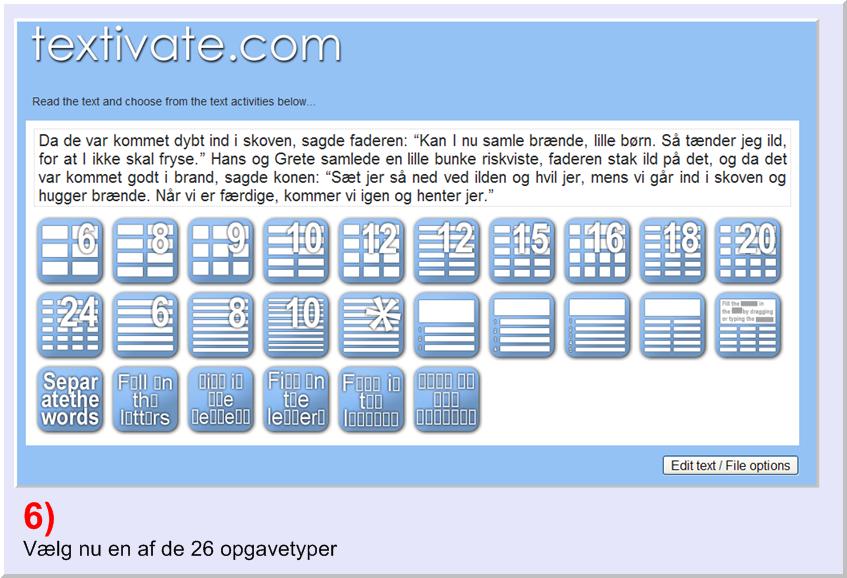
I følgende billedvejledning forklarer jeg hvordan man registrerer sig som bruger, hvordan værktøjet bruges og fortæller om de forskellige opgavetyper du kan lave med det:
(Obs! tryk på et af billederne for større billedvisning)


Tekstpassagen, som er anvendt i det viste eksempel er lånt her.
Du finder værktøjet her.