Faner

11 august 2012

Sådan kan du lave din egen font (skrifttype)

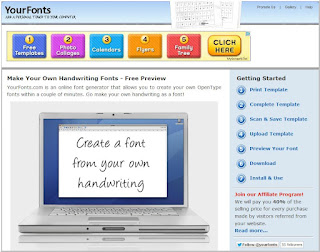
Skulle du have lyst til at prøve kræfter med at designe din egen font (True Type-skrifttype) til brug i f.eks. Word- eller PowerPoint-dokumenter, kommer her et tip om et onlineværktøj, jeg har afprøvet med succes.

Værktøjet hedder Your Fonts og fungerer på den måde at du først udskriver en 2-siders skabelon, hvori du med sort tusch-pen eller kuglepen udfylder alle felter med de bogstaver og tegn du ønsker at din font skal bestå af. Dernæst skanner du de to sider og gemmer dem som billedfiler på din computer. Herefter uploader du dine to billedfiler til Your Fonts, som genererer dem om til en True Type-font, som du kan downloade/gemme i font-samlingen på din computer og vælge i stedet for f.eks. Arial, Times eller Comic Sans, når du skal skrive i et dokument.

(Billedeksemplet herover er kun et preview af min font. Den færdige font kan også indeholde bogstaverne 'æ', 'ø' og 'å' samt alle mulige andre specialtegn, blot man udfylder disse på side 2 i skabelonen.

OBS! Dette er IKKE et gratis værktøj. Det koster 19,95 $ (ca. 121,00 kr.) at designe og downloade sin egen font med det. Til gengæld er værktøjet nemt at bruge og så er det skægt at kunne skrive dokumenter med sit eget personlige udtryk.

Skal dine elever træne håndskrift kan du bruge din egen font/håndskrift, som dine elever genkender fra tavlen og andre steder, til at udforme skriveøvelser, bogstavplancher eller lign. med.

Her har jeg lavet en dansk billedvejledning til hvordan værktøjet anvendes:


Sludder!... Dit styresystem, selvfølgelig... ikke din browser! :-)


Du finder værktøjet her.

09 august 2012

Træn ordforråd og ordkendskab med sjove film


Ovenstående lille film - lavet af Daniel Mercadante fra Everynone - kan bruges på alle klassetrin til hukommelsesøvelser eller sprogtræning (ordforråd og ordkendskab):

Se filmen og hav et stykke papir og en skriver klar. Når filmen er færdig skriver man en liste med navnene på alle de runde objekter man husker fra filmen. Hvem kan mon huske flest? Øvelsen kan evt. udføres i makkerpar eller som gruppearbejde for at få gang i processen og skabe dialog.

Suppler eventuelt med:
a) at lave elevernes ordlister om til huskespil, hvor ord og billeder skal matches.

b) at bruge elevernes ordlister til en omgang "Gæt og grimasser".

c) at lade eleverne lave deres egne plancher eller kortfilm med lignende indhold, f.eks. lutter firkantede objekter, lutter grønne ting, ting der starter med et bestemt bogstav..., altså ting med en eller anden form for fællesnævner.

d) at se nogle af de andre film fra de samme producenter her.

05 august 2012

Bounce - et smart markeringsværktøj til læsning af webartikler

Det gratis onlineværktøj Bounce giver dig mulighed for at tage et screenshot (skærmfoto) af en internetside, markere udvalgte billeder eller tekstpassager og tilføje små bokse med tekst eller spørgsmål til det markerede afsnit.
Når du er færdig med at markere og kommentere/stille spørgsmål gemmer du siden med et tryk på knappen "Save", hvorefter du får tildelt en URL-adresse til dit screenshot, som du kan dele med andre.


Når der klikkes på det udleverede link vises dit billede (screenshot) forsynet med blå rammer omkring de udvalgte billeder eller tekstpassager.
Føres musemarkøren henover en af dine rammer vises din kommentar eller dit spørgsmål lige under rammen.

Du kan se et eksempel jeg har lavet ved at klikke på linket her.
Det kræves ingen bruger-registrering for at benytte værktøjet og det er så nemt at gå til at elever fra mellemtrinnet og opefter sagtens vil kunne finde ud af at bruge det.

Her er en lille vejledning - (klik på billederne herunder for en større visning):


Hvordan kan dette værktøj bruges i undervisningen?
  • Med Bounce kan du fremhæve specifikke elementer i en web-artikel og - ved hjælp af dine kommentarer eller spørgsmål - sikre dig at indholdet bliver læst/forstået.
  • Lad eleverne selv stille spørgsmål til/kommentere indholdet i en udvalgt webartikel og dele url-links med hinanden i makkerpar/grupper eller med hele klassen. 
Du finder værktøjet her.

Godt nyt til brugere af SMARTboardtavler

Den er god nok!
Nu kan alle åbne og bruge en interaktiv SMART Notebook-fil, også selvom de ikke har installeret selve softwaren SMART Notebook på deres computer (hviket kræver en licens-nøgle) og tilmed uden at være online.

Læs mit indlæg om hvordan på SMARTboardskolen.

03 august 2012

Find idéer til sjove og lærerige forsøg og eksperimenter i Jameson's Lab


Lidt sammenrullet køkkenrulle og nogle glas med farvet vand - trylletrylle - Hvilken farve får vandet mon i det midterste glas?
Idéen er set  her blandt mange andre sjove og lærerige forsøgs-aktiviteter på websitet Jameson's Lab - All for kids.

Lodret Limbo

Når man består af både arme, ben, krudt og spilopper kan det godt være sin sag at skulle sidde stille en hel skoledag og i det hele taget at få motorikken til at lystre.
Her er et lille tip til en simpel, fysisk øvelse som på én gang kan træne evner som afstandsbedømmelse, balance og koncentration.
I Lodret Limbo gælder det om at bevæge kroppen imellem to snore (ophængt med en lille vægt i bunden af hver snor, f.eks. i en døråbning) uden at ramme snorene.
Idéen og billedet er set/lånt her på bloggen El hada de papel.

29 juli 2012

Find interaktive matematikaktiviteter hos Nrich

På websitet Nrich finder man en stor...og jeg mener KÆMPEstor.... samling af interaktive matematikressourcer udviklet til brug på elektroniske tavler med elever i aldersgruppen 5-19 år.
Mange af aktiviterne kan også printes ud og bruges i papirformat.
Hver måned tilføjes nye aktiviter. I skrivende stund er samlingen oppe på 355 aktiviteter i alt!
Her ses screendumps fra nogle få eksempler:


Instruktionerne er på engelsk, men aktiviterne kan sagtens bruges i danske skoler.
Aktiviteterne er opdelt så man kan søge indenfor en bestemt klassetrins-gruppe (1&2, 2&3, 3&4 eller 4&5) og indenfor 3 forskellige sværhedsgrader (1, 2 eller 3 stjerner).
I finder samlingen af aktiviteter her.

23 juli 2012

Scribblar - et kollaborativt værktøj til elektroniske tavler


Scribblar er et gratis onlineværktøj, som kan bruges til at lave interaktive undervisnings-aktiviteter, hvor elever, fra forskellige computere, kan samarbejde om et projekt på en elektronisk tavle.

Værktøjet fungerer ved at en registreret bruger (f.eks. læreren) opretter et rum og herefter enten deler rummets url-adresse med sine elever eller sender dem en invitation til at deltage i rummet pr. e-mail via værktøjets indbyggede invitations-funktion. Hvordan det foregår kan du se i videoen herover.

Når alle deltagere er "til stede" (logget på) i det virtuelle rum kan læreren f.eks. formulere et spørgsmål og skrive nogle forskellige svarmuligheder. Eleverne kan herefter placere deres personlige musepil, der hvor de mener at det rigtige svar er. Alle deltageres pile er forsynet med et navn, og alles pile vil være synlige på samme tid.

Vil du se hvordan værktøjet fungerer i praksis når flere brugere interagerer på samme tavle, er der en rigtig god demonstrations-video af det på bloggen Teq - den kan du se her.

Scribblars egen hjemmeside kan du se flere videovejledninger her. Fra forsiden kan du også prøve en demoversion af værktøjet - her.